
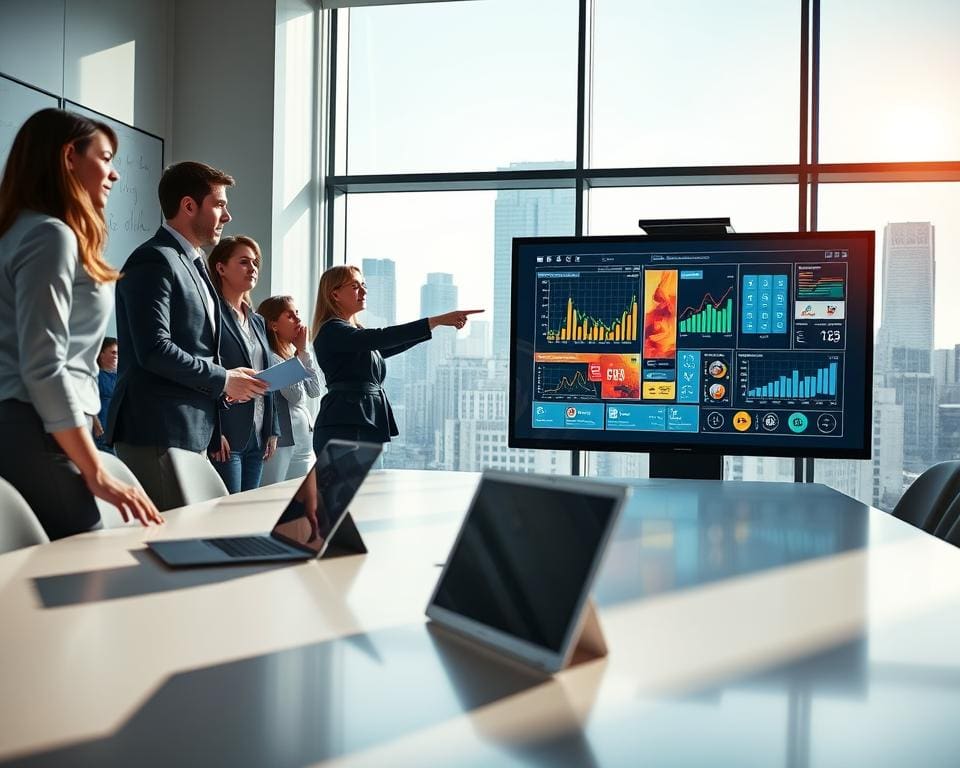
Was leisten smarte Präsentationssysteme? Die Frage ist zentral für IT-Manager, Lehrkräfte und Entscheider in deutschen Unternehmen und Bildungseinrichtungen. Smarte Präsentationssysteme verbinden interaktive Displays mit Cloud-Diensten, drahtloser Bildschirmfreigabe und Kollaborationssoftware. Sie schaffen digitale Meetingräume, in denen Teams effizienter arbeiten und Medienbrüche deutlich reduziert werden.
Der Nutzen zeigt sich schnell: schnellere Abstimmungen, bessere Interaktion und eine stärkere Einbindung von Teilnehmern vor Ort und remote. Interaktive Präsentationslösungen unterstützen sowohl klassische Vorträge als auch aktive Lerngruppen. Lehrkräfte nutzen Touch-Funktionen und Whiteboard-Tools, während Moderatoren Meetings mit geteilten Inhalten und annotierten Dokumenten leiten.
Der Kontext in Deutschland verschärft die Anforderungen. Die Nachfrage nach hybriden Meetings steigt, mobile Endgeräte sind allgegenwärtig und DSGVO-konforme Cloud-Lösungen müssen gewährleistet sein. Entscheider fragen daher nicht nur nach Funktionen, sondern auch nach Sicherheit, Kompatibilität und langfristiger Wirtschaftlichkeit.
Dieser Artikel erklärt in den folgenden Abschnitten technische Grundlagen, Hauptfunktionen, Bedienkonzepte, einen Marktvergleich mit Herstellern wie Microsoft und Google, Wirtschaftlichkeitsanalyse, Datenschutzaspekte und konkrete Praxistipps. So erhalten Leser eine fundierte Antwort auf die Frage: Was leisten smarte Präsentationssysteme in der Praxis?
Was leisten smarte Präsentationssysteme?
Smarte Präsentationssysteme verbinden interaktive Displays, Collaboration-Software und Netzwerkfunktionen zu einer einheitlichen Lösung. Sie ersetzen häufig fragmentierte Setups und bieten schnellere Startzeiten, bessere Multimedia-Unterstützung und echte Multi-User-Funktionen.
Begriffsklärung und Abgrenzung zu klassischen Systemen
Unter smarten Systemen versteht man integrierte Geräte wie Microsoft Surface Hub, Google Jamboard oder SMART Board kombiniert mit Software für Bildschirmfreigabe und Kollaboration. Diese digitalen Präsentationssysteme arbeiten eng mit Cloud-Diensten und erlauben Touch-Interaktion direkt am Display.
Klassische Setups bestehen meist aus Beamer, Laptop und analogem Whiteboard. Der Vergleich klassische Beamer vs. smarte Systeme zeigt, dass smarte Lösungen Einrichtungskomplexität und Kabelsalat reduzieren. Sie bieten stabilere Verbindungen und native Unterstützung für mehrere Teilnehmer.
Typische Einsatzszenarien in Unternehmen und Bildungseinrichtungen
In Unternehmen finden sich smarte Systeme in Meeting- und Konferenzräumen, bei hybriden Teammeetings und in Projektworkshops. Vertriebsteams nutzen digitale Präsentationssysteme für interaktive Kundentermine.
In Schulen und Hochschulen dienen interaktive Whiteboards dem interaktiven Unterricht, Gruppenarbeiten und digitalen Prüfungsformaten. Öffentliche Verwaltungen und Kliniken verwenden die Technik für Schulungen und Telemedizin-Konferenzen.
Welche Erwartungen Anwender heute an smarte Systeme haben
Anwendererwartungen fokussieren auf einfache Bedienung, Plug & Play-Verhalten und zuverlässige drahtlose Übertragung. Kompatibilität mit Microsoft 365, Google Workspace und Zoom ist oft Pflicht.
Sicherheit, Datenschutz und unkomplizierte Wartung stehen auf derselben Prioritätsliste. Arbeitgeber und Lehrkräfte erwarten zudem skalierbare Lösungen, die langfristig kosteneffizient bleiben.
Zusammengefasst erleichtern smarte Präsentationssysteme den digitalen Austausch und erweitern Einsatzszenarien gegenüber klassischen Setups spürbar.
Technische Grundlagen smarter Präsentationssysteme
Moderne Präsentationslösungen bestehen aus klaren Bausteinen, die zusammen einfache Zusammenarbeit und zuverlässige Wiedergabe ermöglichen. Die Kombination aus passender Hardware smarte Präsentationssysteme und leistungsfähiger Software entscheidet über Nutzerfreundlichkeit und Funktionstiefe. Ein stabiles Netzwerk mit flexiblen WLAN-Optionen ist für drahtlose Verbindungen und Remote-Teilnehmer unverzichtbar.
Kernkomponenten: Hardware, Software und Vernetzung
Die Hardware umfasst interaktive Displays mit InGlass- oder IR-Touch, OPS-Module oder integrierte PC-Module, Kameras für Videokonferenzen sowie Mikrofone und Audioarrays. Externe Peripherie wie digitale Stifte und Presenter ergänzt das Setup.
Auf Ebene der Software laufen Betriebssysteme wie Windows oder Android. Native Collaboration-Apps wie Microsoft Teams, Zoom und Google Meet sowie Whiteboard-Programme wie Microsoft Whiteboard oder SMART Notebook sorgen für reibungslose Zusammenarbeit.
Für die Vernetzung sind LAN-Anbindung, WLAN und Bluetooth zentral. Management-Software und MDM-Lösungen erlauben zentrale Updates und Gerätverwaltung. Dies reduziert Ausfallzeiten und vereinfacht Administration.
Drahtlose Verbindungstechnologien und Kompatibilität
Drahtlose Protokolle wie Miracast, Chromecast und AirPlay sind wichtige Standards für Bildschirmfreigabe. Hersteller bieten ergänzende proprietäre Lösungen wie Barco ClickShare oder BenQ InstaShare an.
Kompatibilitätstests sollten Unterstützung für Windows, macOS, iOS, Android und Linux einschließen. Native Apps liefern oft bessere Performance als rein browserbasiertes Casting. Kriterien wie Latenz, Auflösung und DRM-Unterstützung, zum Beispiel HDCP, beeinflussen die Medienwiedergabe deutlich.
Sicherheitsaspekte und Datenmanagement
Netzwerksicherheit basiert auf Maßnahmen wie VLAN-Trennung, WPA3 und sicheren VPN-Anbindungen für entfernte Teilnehmende. Zugriffssteuerung per SAML oder OAuth sorgt für kontrollierte Anmeldungen.
Beim Datenmanagement gilt es, lokale Speicherung gegen Cloud-Speicher abzuwägen. Datenverschlüsselung für ruhende und übertragene Daten ist Pflicht. Regelmäßige Firmware- und Software-Updates sowie Secure Boot und TPM-Unterstützung erhöhen die Integrität integrierter PCs.
Sicherheitsfeatures sollten Zertifizierungen und unabhängige Prüfungen nachweisen. Diese Bewertungen helfen bei der Auswahl und beim langfristigen Betrieb sensibler Infrastrukturen.
Hauptfunktionen und Interaktivität
Moderne Präsentationssysteme verbinden Hardware und Software so, dass Teams flexibel arbeiten können. Sie bieten Werkzeuge für die Zusammenarbeit, unterstützen unterschiedliche Medienformate und erlauben schnelle Übergaben zwischen lokalen und entfernten Teilnehmenden.
Bildschirmfreigabe, Multi-User-Interaktion und Touch-Steuerung
Die Bildschirmfreigabe erlaubt gleichzeitiges Teilen mehrerer Endgeräte und einfache Umschaltung via Split-Screen. Moderatorrollen sorgen für klares Rollenmanagement, wenn viele Teilnehmer Inhalte zeigen möchten.
Ein echtes Multi-User-Setup lässt mehrere Personen parallel schreiben und steuern. Das steigert die Produktivität bei Workshops und Projektmeetings.
Touch-Display-Technik unterstützt präzise Stift- und Fingereingabe, Palm-Rejection und Drucksensitivität für feines Zeichnen. Das macht Eingaben natürlicher und schneller.
Echtzeit-Kollaboration und Cloud-Integration
Echtzeit-Kollaboration synchronisiert Änderungen sofort über Cloud-Dienste wie Microsoft OneDrive oder Google Drive. Teilnehmer bearbeiten gemeinsam Dokumente, Präsentationen und Whiteboards mit Versionierung.
Integrationen in Meeting-Plattformen wie Microsoft Teams und Zoom ermöglichen nahtlose Teilnahme von Remote-Teilnehmenden. Die Kombination aus lokaler Interaktion und Cloud-Integration sorgt für flüssige Abläufe.
Medienunterstützung: Video, Whiteboard und Annotieren
Systeme unterstützen hochauflösende Videoaufnahme und Streaming. Kameras mit Auto-Framing und Mikrofone mit Noise-Cancelling verbessern die Fernkommunikation.
Ein interaktives Whiteboard speichert Anmerkungen persistent und erlaubt Export als PDF oder Bild. Das Annotieren direkt auf Folien oder Dokumenten erleichtert die Nachbereitung.
Weitere Medienfunktionen schließen die Wiedergabe von Multimedia-Inhalten sowie den Anschluss externer Quellen über HDMI und USB ein. Nutzer schätzen die Vielfalt an unterstützten Formaten und die einfache Integration bestehender Arbeitsabläufe.
Für Praxisbeispiele und Technikdetails empfiehlt sich ein Blick auf eine Übersicht zu modernen Displays und smarten Systemen wie in diesem Ratgeber: beste Smart-TVs und Displays.
Benutzerfreundlichkeit und Bedienkonzepte
Gute Usability entscheidet oft über die Akzeptanz smarter Präsentationssysteme. Ein klares Bedienkonzept spart Zeit bei Meetings und senkt die Hemmschwelle für neue Nutzer.
Intuitive Benutzeroberflächen und Schnellstart-Funktionen
Die Oberfläche sollte sofort verständlich sein. Klare Icons und wenige Klicks ermöglichen das schnelle Verbinden per QR-Code oder PIN. Vorkonfigurierte Meeting-Profile und ein Gastmodus helfen externen Teilnehmern beim Einstieg.
Kontextsensitive Hilfen, Multilingualität und ein Startbildschirm mit Meeting-Optionen verbessern die Usability weiter. Kurze, sichtbare Anweisungen reduzieren Supportanfragen.
Einrichtung, Wartung und Fernverwaltung
Die Erstinstallation umfasst Montage, Netzwerk-Konfiguration und Integration in bestehende Systeme wie Microsoft Teams oder Cisco Webex. Ein strukturierter Einrichtungsleitfaden vereinfacht diesen Prozess.
Regelmäßige Firmware- und Software-Updates erhalten die Sicherheit. Hersteller-Tools von Crestron oder der Cisco Webex Control Hub und MDM-Lösungen ermöglichen zentrales Monitoring, Troubleshooting und automatisierte Richtlinien.
Wartung umfasst Peripherie-Austausch und Pflegehinweise für Touchdisplays. Gut dokumentierte Checklisten reduzieren Ausfallzeiten.
Zugänglichkeit für unterschiedliche Nutzergruppen
Accessibility muss von Beginn an geplant werden. Screenreader-Unterstützung, kontrastreiche Oberflächen und große Schaltflächen erleichtern die Nutzung für Menschen mit Beeinträchtigungen.
Barrierefreie Präsentationssysteme unterstützen Tastaturbedienung und Assistenzgeräte. Das erhöht die Nutzbarkeit für Lehrkräfte, Studierende und ältere Mitarbeitende.
Kurze Einweisungen, Video-Tutorials und On-Site-Trainings verkürzen die Lernkurve. So wird das Bedienkonzept von allen Beteiligten schneller angenommen.
Produktvergleich: Marktführende Systeme und Modelle
Dieser Produktvergleich Präsentationssysteme gibt einen kompakten Überblick über Marktführer, Vergleichskriterien und typische Einsatzfälle. Er richtet sich an IT-Verantwortliche, Lehrkräfte und Entscheider, die zwischen Geräten wie Microsoft Surface Hub, Google Jamboard und SMART Board wählen müssen.
Kriterien für den Vergleich: Preis, Leistungsumfang, Support
Wichtige Vergleichskriterien umfassen Anschaffungspreis, Lizenzkosten und Serviceverträge. Diese Preisfaktoren bestimmen die Total Cost of Ownership.
Der Leistungsumfang bewertet Displaygröße, Auflösung, Touchqualität, integrierte Rechenleistung sowie Kamera- und Audioqualität. Zusätzliche Punkte sind Software-Ökosystem und Interoperabilität mit vorhandener Infrastruktur.
Support wirkt sich auf Betriebssicherheit aus. Garantie, Vor-Ort-Service, Fernsupport und Update-Politik prägen die langfristige Nutzbarkeit.
Kurzprofile ausgewählter Systeme
Microsoft Surface Hub punktet mit tiefer Einbindung in Microsoft Teams und Office. Die Windows-basierte Plattform bietet robuste Whiteboard-Funktionen und verschiedene Größenoptionen für Konferenzräume.
Google Jamboard ist leichtgewichtig und cloud-zentriert. Die enge Verzahnung mit Google Workspace macht es zur kosteneffizienten Wahl für kollaborative Sessions und Bildungseinrichtungen.
SMART Board von SMART Technologies hat langjährige Erfahrung im Schulmarkt. Die breite Modellpalette liefert didaktische Werkzeuge und interaktive Whiteboard-Funktionen für Lehrkräfte.
Für welche Anwendungsfälle sich welche Lösungen eignen
- Großes Unternehmen mit Microsoft-Infrastruktur: Microsoft Surface Hub bietet beste Integration in Teams und Office.
- Schulen mit Google Workspace: Google Jamboard ist skalierbar und einfach zu verwalten.
- Interaktiver Unterricht: SMART Board liefert spezifische Tools für Lehrpläne und Klassenzimmer.
- Hybrid-Work-Umgebungen: Kombinationen mit drahtlosen Lösungen wie Barco ClickShare erhöhen Flexibilität.
Wer eine tiefergehende Analyse zu Bildschirmgrößen, Betriebssystemen und Anschlussmöglichkeiten sucht, findet ergänzende Hinweise in Tests und Marktübersichten. Eine hilfreiche Ressource dazu ist detaillierte Marktübersicht zu Smart-TVs, die Vergleichskriterien und Einsatzszenarien ergänzt.
Wirtschaftlichkeit und Return on Investment
Die Wirtschaftlichkeit von Präsentationslösungen entscheidet über Investitionen in Unternehmen und Bildungseinrichtungen. Diese Passage erklärt, wie Anschaffungs- und Betriebskosten gegen Produktivitätsgewinne abzuwägen sind und welche Faktoren den ROI beeinflussen. Leser erhalten konkrete Ansatzpunkte zur Abschätzung des Total Cost of Ownership und Hinweise zur Skalierbarkeit.
Anschaffungs- und Betriebskosten umfassen Hardware, Softwarelizenzen, Installation, Schulung und laufende Wartung. Diese Ausgaben bilden die Basis für jede Total Cost of Ownership-Berechnung. Bei der Planung lohnt es sich, direkte Kosten und versteckte Aufwände wie Ausfallzeiten oder Integrationsaufwand einzubeziehen.
Produktivitätsgewinne zeigen sich in kürzeren Meetings, schnelleren Entscheidungen und reduzierten Reise- und Übernachtungskosten durch hybride Zusammenarbeit. Solche Effekte erhöhen den ROI messbar. Eine Modellrechnung für mittlere Unternehmen kann die Amortisationszeit innerhalb von 12 bis 36 Monaten ausweisen, je nach Nutzungsintensität.
Skalierbarkeit bedeutet, dass Systeme modular erweitert werden können. Austauschbare Komponenten wie OPS-PCs, Cloud-Lizenzen und zentrale Managementtools erleichtern Wachstum. Unterstützung offener Standards wie WebRTC und SIP sowie regelmäßige Updates sichern die Zukunftsfähigkeit der Investition.
Lebenszyklusmanagement umfasst Ersatzteilplanung, Serviceverträge und Upgrade-Strategien. Diese Maßnahmen reduzieren langfristige Total Cost of Ownership und erhöhen die Planbarkeit von Budgets. IT-Abteilungen von Firmen wie Microsoft oder Google empfehlen standardisierte Wartungsverträge zur Minimierung von Betriebsrisiken.
- Kosteneinsparungen durch weniger Geschäftsreisen: Videokonferenzen reduzieren Reise- und Übernachtungskosten deutlich.
- Effizienzgewinne bei Meetings: Digitale Whiteboards und bessere Protokollierung sparen Zeit und erhöhen die Ergebnisqualität.
- Im Bildungsbereich: Wiederverwendung digitaler Inhalte senkt Materialkosten für Ausdrucke und Medien.
Praxisbeispiele aus Unternehmen belegen, dass kombinierte Effekte aus Zeitersparnis und reduzierten Reisekosten signifikante Kosteneinsparungen ermöglichen. Solche Beispiele helfen, realistische ROI-Vorhersagen zu treffen und die Wirtschaftlichkeit Präsentationssysteme transparent darzustellen.
Datenschutz, Compliance und rechtliche Aspekte in Deutschland
Dieser Abschnitt erklärt zentrale Anforderungen für den Umgang mit personenbezogenen Daten bei smarten Präsentationssystemen. Die Ausgestaltung von Richtlinien beeinflusst Betrieb, Nutzung und Auswahl von Lösungen. Gutes Risikomanagement verbindet Technik und Organisation, um Compliance sicherzustellen.
DSGVO-relevante Punkte bei Cloud- und Nutzerdaten
Bei Cloud-Services sind Verarbeitung personenbezogener Daten wie Teilnehmerlisten oder Aufzeichnungen besonders sensibel. Die DSGVO verlangt klare Zuständigkeiten zwischen Verantwortlichem und Auftragsverarbeiter. Ein schriftlicher Auftragsverarbeitungsvertrag ist in vielen Fällen Pflicht.
Speicherorte in der EU sind zu bevorzugen. Löschkonzepte und Datenminimierung reduzieren Risiken. Verschlüsselung im Ruhezustand und während der Übertragung stärkt den Schutz von Meeting-Inhalten.
Weitere Hinweise zu Cloud- und Datenschutz findet man in praxisnahen Beiträgen, zum Beispiel hier: Cloud-Datenschutz und Sicherheit.
Zertifizierungen und Auditfähigkeit von Systemen
Zertifizierungen wie ISO 27001 oder SOC 2 schaffen Vertrauen bei Einkäufen. TÜV-Zertifikate sind in Deutschland oft ein zusätzliches Qualitätsmerkmal. Bei der Auswahl sind Nachweise zur Auditfähigkeit wichtig.
Auditfähigkeit erfordert lückenlose Protokollierung von Zugriffen, Änderungslogs und Update-Historien. Diese Logs dienen als Nachweis für Compliance und unterstützen bei internen sowie externen Prüfungen.
Empfehlungen für sichere Nutzungsrichtlinien
Technische Maßnahmen sollten Multi-Faktor-Authentifizierung für Administratoren, TLS-Verschlüsselung und Role-Based Access Control umfassen. RBAC vereinfacht Verantwortungszuweisung und reduziert Fehlkonfigurationen.
Organisatorische Vorgaben regeln Aufzeichnungsfreigaben, Löschfristen und Verantwortlichkeiten. Regelmäßige Schulungen erhöhen das Bewusstsein der Mitarbeitenden und senken menschliche Risiken.
- IT-Sicherheitsrichtlinien dokumentieren Pflichtaufgaben und Prüfintervalle.
- Regelmäßige Sicherheitsaudits prüfen Umsetzung und Auditfähigkeit.
- Zertifizierungen verbessern Nachweisbarkeit bei Compliance-Anforderungen.
Unternehmen, die Datenschutz smarte Präsentationssysteme ernst nehmen, kombinieren technische Controls mit klaren Prozessen. So lassen sich DSGVO-Anforderungen, Compliance-Auflagen und die Vorgaben der IT-Sicherheitsrichtlinien effizient erfüllen.
Praxis-Tipps für Kauf, Einführung und Schulung
Bei der Kaufberatung Präsentationssysteme beginnt es mit einer klaren Bedarfsanalyse. Er sollte Raumgröße, Nutzerbedarf, vorhandene IT-Infrastruktur und Budget prüfen. Ebenso wichtig ist das bevorzugte Ökosystem wie Microsoft oder Google, da dies Integrationen und SSO beeinflusst.
Eine praktische Beschaffungscheckliste hilft im Vergleich: Displaygröße und Auflösung, Touch- und Stiftfunktion, Kamera- und Audioperformance, Anschlussmöglichkeiten wie HDMI und USB-C sowie drahtlose Protokollunterstützung. Zudem sollten Sicherheitsfeatures, Wartungsverträge und TCO berücksichtigt werden. Angebote sollten Leasing- und Kaufoptionen gegenüberstellen.
Für die Einführung empfiehlt sich ein Pilotprojekt in 1–2 Räumen, gefolgt von sukzessivem Rollout basierend auf Nutzerfeedback. Technische Vorbereitung umfasst VLANs, WLAN-Optimierung und gegebenenfalls separate Meet-Netzwerke. Ein klarer Rollout-Plan mit Zeitplan, Verantwortlichkeiten und Testläufen gehört zur sauberen Implementierung.
Bei der Schulung sind kurze Hands-on-Workshops, Video-Tutorials und Quickstart-Karten am Gerät effektiv. Inhalte sollten Grundfunktionen, Sicherheitshinweise, Best-Practice für hybride Meetings und Troubleshooting abdecken. Abschließend helfen Nutzerbefragungen, Nutzungsmetriken und regelmäßige Review-Termine, um Schulung und Implementierung kontinuierlich zu verbessern.